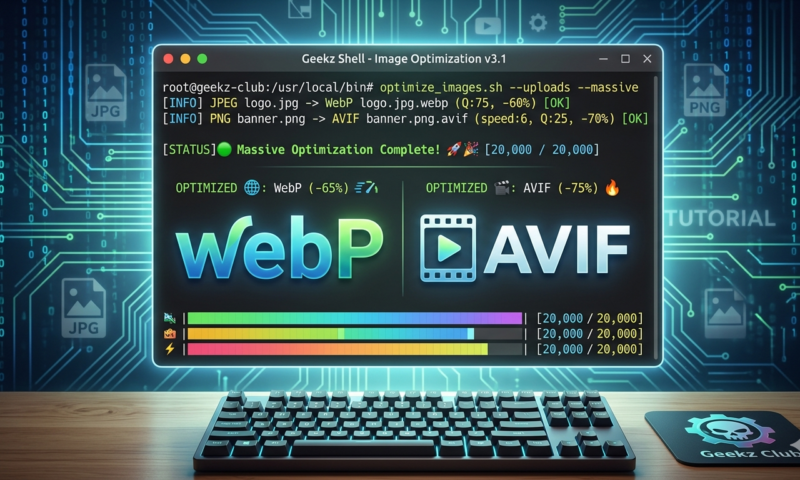
Salut Les Geekz ! Aujourd’hui, on ne va pas parler de cinoche ou de super-héros, mais d’un sujet qui me tient particulièrement à cœur : la performance brute de nos machines et de nos sites web. Pour un passionné qui a connu l’époque où il fallait attendre dix minutes pour charger une image en 640×480, voir un site ramer en 2026 est une véritable torture. On va plonger dans le monde merveilleux de l’optimisation avec le WebP et AVIF. L’objectif est simple : réduire le poids de vos médias sans sacrifier la qualité visuelle. « Là où on va, on n’a pas besoin… de route ! » — comme dirait ce bon vieux Christopher Lloyd dans Retour vers le futur.
Pourquoi choisir le WebP et l’AVIF en 2026 ?
Le constat est simple : les formats classiques comme le JPEG ou le PNG sont devenus trop lourds pour les standards actuels du web. Le format WebP et AVIF permettent d’obtenir des compressions bien plus intelligentes. Le WebP, créé par Google, offre déjà un gain de poids d’environ 30 % par rapport au JPEG. Mais c’est l’AVIF qui change réellement la donne avec une réduction pouvant aller jusqu’à 50 %, tout en conservant une finesse de détail incroyable, même dans les zones de dégradés.
Utiliser ces formats, c’est s’assurer que vos articles sur le Geekz Club s’affichent instantanément, même pour un lecteur qui consulte le site avec une connexion mobile instable. C’est aussi un signal fort envoyé aux moteurs de recherche : un site rapide est un site mieux référencé. Mais au lieu d’installer un énième plugin WordPress qui va alourdir votre base de données, nous allons passer par la ligne de commande pour un résultat propre et sans bavure.
La conversion massive via SSH
Pour ceux qui n’ont pas peur de mettre les mains dans le cambouis, la conversion via SSH est la solution la plus efficace. En utilisant des outils comme cwebp ou avifenc, vous pouvez traiter des milliers d’images en quelques secondes. C’est une approche audacieuse qui permet de garder le contrôle total sur votre serveur. Il suffit de créer un petit script Bash qui va scanner votre dossier uploads et générer les versions WebP et AVIF de chaque fichier existant.
Voici l’idée générale : votre script cherche les extensions .jpg ou .png et lance la conversion en arrière-plan. L’avantage immense de cette technique est qu’elle ne modifie pas vos fichiers originaux. Vous gardez vos sources intactes tout en proposant des versions allégées aux navigateurs compatibles. C’est une gestion d’infrastructure moderne qui sépare le stockage de la diffusion, une véritable tuerie pour l’efficacité globale de votre hébergement.
Servir les images intelligemment avec .htaccess
Une fois que vous avez généré vos fichiers WebP et AVIF, il faut encore dire à votre serveur (Apache ou Nginx) de les envoyer aux bons visiteurs. C’est là que la magie du fichier .htaccess opère. On va mettre en place une règle qui vérifie si le navigateur du visiteur accepte ces nouveaux formats. Si c’est le cas, et si la version optimisée existe sur le disque, le serveur l’enverra automatiquement à la place du gros JPEG.
C’est une méthode transparente pour l’utilisateur et pour WordPress. Vous continuez d’insérer vos images normalement dans vos articles, et le serveur s’occupe du reste en coulisses. Cette optimisation est invisible mais redoutable. Elle permet de conserver une compatibilité totale avec les vieux navigateurs (s’il en reste encore) tout en offrant une expérience premium à la majorité de vos lecteurs. C’est une configuration nerveuse qui transforme un blog classique en une véritable machine de guerre technologique.
Verdict : Un investissement technique indispensable
En résumé, l’implémentation native du WebP et AVIF est l’une des meilleures décisions que vous puissiez prendre pour la pérennité de votre blog. Certes, cela demande un peu plus d’efforts que de cliquer sur « installer un plugin », mais le gain en performance et en propreté de code est incomparable. Votre site sera plus fluide, vos utilisateurs plus satisfaits, et votre score SEO s’envolera vers les sommets.
On est en 2026, et l’excellence technique ne devrait pas être une option. En maîtrisant ces outils, vous montrez que le Geekz Club ne se contente pas de parler de technologie, mais qu’il l’utilise au quotidien pour offrir le meilleur contenu possible. Alors, ouvrez votre terminal, lancez vos scripts et préparez-vous à voir vos temps de chargement fondre comme neige au soleil. C’est une pépite d’optimisation dont vous ne pourrez plus vous passer une fois testée.
Note technique : Pensez toujours à faire une sauvegarde de votre dossier uploads avant de lancer une conversion massive. La prudence est la mère de la sûreté, même quand on cherche la vitesse absolue.
Et vous, vous avez déjà sauté le pas vers les formats d’images modernes ou vous traînez encore vos vieux JPEG comme des boulets ? Vous avez des astuces de scripts à partager ? Venez m’en parler en commentaire, qu’on échange nos meilleures lignes de commande pour faire briller nos sites !
On se dit à bientôt pour un nouvel article, SuPr3m3




Laisser un commentaire